
- vncviewer下载中文版
- 语言:简体中文
- 类别:系统工具
- 大小:11.16MB
- 时间:2026-09-08
软件介绍
vncviewer下载中文版是一款非常不错的在线进行远程操控电脑的手机软件,用户可以通过手机随时访问和控制另一台设备的屏幕,从而实现远程操作、故障排查和跨设备管理等多种场景。你能在手机上实时看到电脑桌面的情况,用手指模拟鼠标的滑动、点击,或者调出键盘打字,延迟感控制得还不错。vncviewer下载中文版兼容常见VNC服务器协议,支持安全验证与加密传输,让用户能够安全、高效地连接远端电脑或服务器,适合技术人员、运维工程师以及需要远程访问设备的用户使用。
vncviewer下载安卓版软件功能:
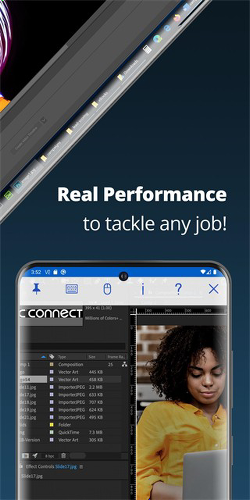
1、CMD/SSH
远程,控制LINUX;
2、远程开机,远程关机
搭配向日葵开机棒,实现电脑远程开关机;
3、远程文件管理
实现手机、电脑等多设备间文件互传,消息群发,文件分发;
4、免费“手机投屏”功能
将手机、电脑投屏到电脑屏幕,可支持同时投屏多个,企业远程会议;
5、免费远程桌面
手机远程访问电脑,远程桌面连接,实现远程监控电脑;
6、远程控制手机
手机控制手机、电脑,帮爸妈远程装APP,远程手机操作;
7、远程摄像头监控
远程闲置手机摄像头,或使用USB摄像机,支持多个摄像头切换,零成本布署360远程视频监控。
8、跨平台支持
支持多种操作系统,包括Windows、Mac、Linux、Android等,可以在不同平台之间进行远程控制;
9、简单易用
操作界面简单直观,用户只需要安装软件并输入远程计算机的IP地址和密码,就可以轻松连接到远程计算机;
10、安全可靠
采用加密传输技术,可以保证远程控制过程中的数据安全,防止数据泄露和被窃取;
11、多种功能
不仅支持远程控制,还支持文件传输、剪贴板共享、会话记录等多种功能,方便用户进行文件管理和操作记录;
12、高效便捷
可以帮助用户实现远程控制和管理,提高工作效率和便利性,特别是在远程办公、远程教学等场景下,更加方便快捷。
vncviewer下载安卓版软件特色:
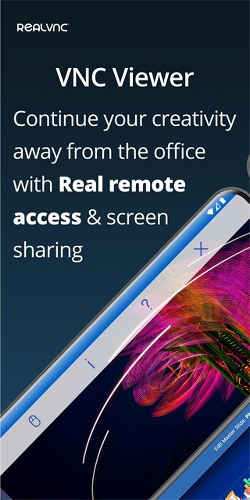
1、跨平台远程访问支持在安卓设备上连接Windows、Mac、Linux等多种系统的远程桌面。
2、安全验证与加密连接采用标准VNC协议的身份验证及加密机制,确保远程访问安全可靠。
3、触控与手势优化针对触屏操作进行了优化,提供缩放、拖拽和多点触控等功能提升体验。
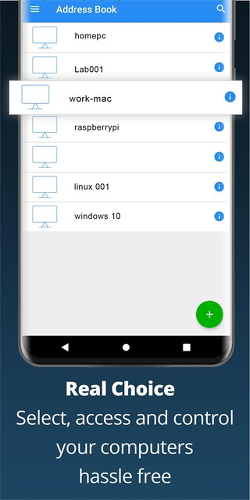
4、连接管理支持保存多个远程主机配置,一键快速连接常用设备,提高效率。
vncviewer下载安卓版软件亮点:
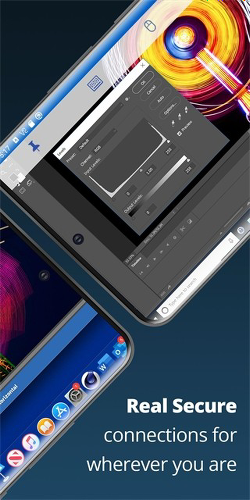
1、兼容性强可与主流VNC服务器进行配合使用,无需额外复杂设置。
2、数据传输稳定在网络状况良好时可保持稳定的画面刷新与输入响应。
3、简洁界面设计主界面布局清晰,远程列表和连接状态易于管理与查看。
4、高效响应触控操作流畅,远程桌面控制更贴合移动端操作习惯。
vncviewer下载安卓版软件优势:
1.使用RFB协议的屏幕共享和远程操作软件。该软件可以通过网络传输键盘和鼠标操作以及实时屏幕图像。
2.允许您访问和控制您的桌面应用程序,无论您身在世界何处。VNC拥有广泛的用户基础,
3.从个人到世界上最大的跨国公司,他们都在利用这项技术的应用范围。
4.通过此应用程序,您可以通过手机或平板电脑控制Windows、Mac和其他计算机设备。
vncviewer下载安卓版使用教程:
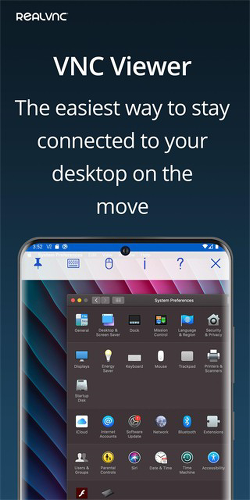
1、用户需要下载VNCConnect到您要控制的计算机,然后使用RealVNC帐户凭据登录到设备上的VNC查看器,您将看到您的计算机自动出现;只需轻触即可连接。
2、在会话过程中,设备的触摸屏用作轨迹板,为您提供精确的控制。拖动手指以移动远程鼠标光标并点击任意位置以进行左键单击(其他手势,如右键单击和滚动,请参见应用程序中的说明)。
3、鼠标操作是通过手势进行。因此,要双击,正确地定位鼠标光标,然后点击屏幕两次。要查看哪些手势,我们已经映射到其他的点击,拖动和滚动操作,点击[?]在工具栏上打开帮助。
4、你的手指移动鼠标光标,而不是点击,你摸,你可能有一个触摸屏的期望。虽然这可能似乎违反直觉在第一,你很快就会体会到精细的控制,它提供了高解析度的电脑桌面。
5、打字,打开工具栏中的键盘。功能和其他特殊键(如Ctrl,Alt键,删除和Mac上Cmd键)可以从一个滑杆在键盘上方。