- procreate绘画正版
- 语言:简体中文
- 类别:系统工具
- 大小:29.75MB
- 时间:2026-09-29
软件介绍
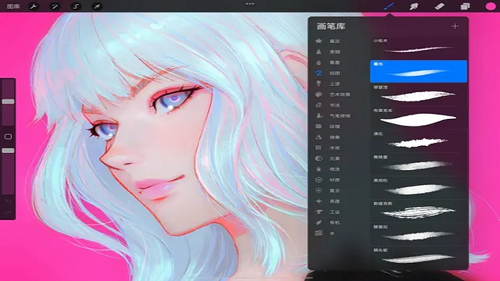
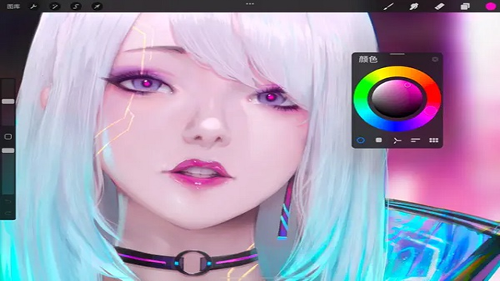
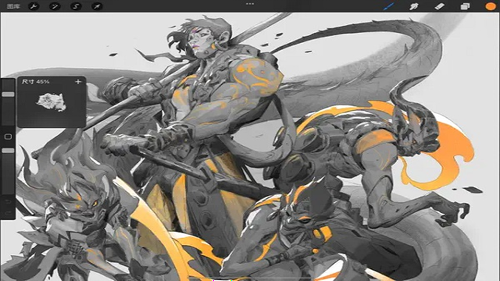
procreate绘画正版是一款专业的绘图制作工具,通过该软件可以让手机也能够拥有和台式电脑画面软件相媲美的绘图效果。其总体功能相当的丰富且全面,包括了:轻用户介面、画笔特色、色彩特色、层特征、其他重要的绘画工具、保存、导出及分享等相关功能,以便更好的满足不同人群的绘图效果需求。procreate绘画正版充分利用手机屏幕触摸的便捷方式,提供了各种人性化的设计效果,其绘制素描、图画和插图的功能无与伦比,并且软件内工具齐全,可以帮助您随时随地创作漂亮的素描、迷人的图画以及美妙的插图。
procreate官方版软件功能:
漂亮的绘图工具
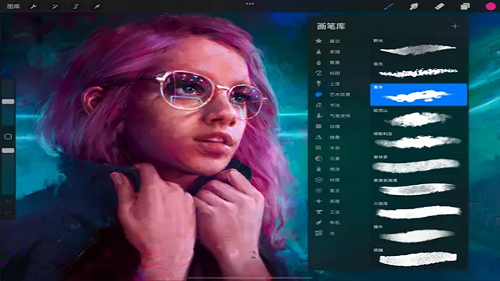
12个设计精美的画笔用于绘画和概念素描
精确的笔刷滑块,快速改变笔刷大小和不透明度
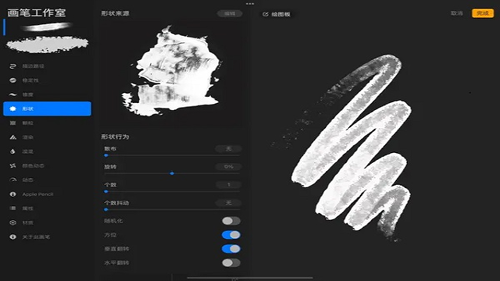
成千上万的自定义画笔是在线的,你可以导入他们中的任何一个
只需扫描以锁定图层透明度
动态层帽为你的iPhone硬件提供了尽可能多的层
创建、合并、删除和调整图层的不透明度
18层混合模式,完美合成
procreate官方版软件特色:
1. 创建一个画布,并开始使用任何Procreate的独特的二进制画笔绘画。
2. 使用快速响应涂抹工具,与库中的任何画笔完美混合颜色。
3. 使用Procreate的超高分辨率画布,您可以以巨大的尺寸打印您的作品。
4. 体验选择,转换和视角工具,专为多点触摸和完成迷人的电影质量效果的插图。
procreate官方版软件亮点:
1. 支持各种绘画软件的试用,如笔刷,自定义笔刷大小和颜色选择。
2. 素描、绘画、插画等,还可以制作动画,功能齐全。
3. 漂亮的绘图工具,12个漂亮的设计画笔绘制和定义草图。
4. 精确的笔刷导向滑块,快速改变笔刷大小和不透明度。
procreate官方版软件优势:
1. 色彩和谐
直观的界面可以很容易地选择互补色,顺利地探索下一个颜色,更重要的是,有乐趣。
2. 颜色的助理
轻松拖动颜色面板浮动和缩小到您的个人色彩助理。从这里开始颜色的走向由你来决定。
3. 创造性的工具
为您提供创建富有表现力的轮廓,丰富的画布,完美的图形和惊人的素描活动所需的所有工具。
procreate官方版常见问题:
如何恢复丢失的作品?
procreate自动保存所有未发布的作品,通常可以在最近的项目中找到。在某些情况下,即便你意外误删了,Procreate删除救回仍有可能,只需重新下载应用,尽量通过备份来恢复你的作品。
不能正常导出作品?
Procreate导出失败可能有多种原因。首先,确保应用和设备的系统版本是最新的,确保两者兼容。其次,检查设备的存储空间,导出大文件时需要足够的存储容量。最后,尝试使用不同的格式导出作品,如PNG或JPEG。如果问题仍然存在,可以重启设备尝试。
层数为什么受限?
Procreate中可使用的最大层数取决于画布的尺寸和设备的内存。画布尺寸越大,所能使用的层数就越少。可以尝试减小画布尺寸或合并一些不必要的层,以便增加可用的层数。如果还是不够用,可能需要考虑升级设备以获得更多内存。
笔刷为什么会变得不平滑?
绘画时,笔刷不平滑可能是由于设备屏幕保护膜的摩擦影响,或者是笔刷设置不当。可以检查你的Apple Pencil的灵敏度设置,以及Procreate中的稳定性选项。通过调整这些设置,通常可以恢复到好的平滑效果。
procreate官方版使用方法:
procreate怎么吸取颜色?
1、使用颜色选择器(Color Picker):
选择想要吸取颜色的画笔工具,或者在画布上单击和拖动来预览颜色。
选中颜色面板上的"Color Picker"工具,它看起来像是一个小圆圈或水滴。
用笔头单击并拖动以选择您想要的颜色。颜色将在颜色选择器的圆环中显示。
使用选择器上下移动手柄以选择较轻或较暗版本的此颜色,或移动圆圈以在色相和饱和度的范围内进行细微调整。
可以将当前色彩存储在调色板中,以便快速切换。
2、使用手势控制(适用于自定义设置):
进入软件,选择一张画或建立一张空白的画布。
点击左上角的"扳手"标志,选择"偏好设置",然后进入"手势控制"。
在手势控制面板中,找到并设置"吸管"功能,以便通过手势快速吸取颜色。
3、使用手指或笔直接吸取颜色:
一种简单的方法是直接用一根手指按住屏幕,然后拖动到想要吸取颜色的位置,松开后,颜色将被吸取并显示在右上角的色盘中。
另一种方法是左手按住颜色面板上的小方块(或类似图标),然后用笔尖去点需要吸取颜色的地方,这样可以更准确地吸取颜色。
4、从图片新建色卡:
在软件中,也可以从已有的图片中提取色卡。点击调色板上的加号,选择"从照片新建",然后选择想要提取色卡的图片。这样,调色板中就会显示该图片的色卡。
5、使用分屏功能:
将想要提取色卡的图片与软件的画布分屏展示。在调色板上,将图片拖入调色板区域,即可快速获取该图片的色卡。
6、其他高级方法:
还提供了其他高级的颜色选取技巧,如使用色盘中的对比色、补色分割等,这些方法可以帮助用户更精确地选择和搭配颜色。