

- dsfile鸿蒙版
- 语言:简体中文
- 类别:系统工具
- 大小:34.85MB
- 时间:2026-10-29
软件介绍
dsfile鸿蒙版是一款专为管理Synology NAS存储设备上的文件而设计的数据处理软件,主要具备便捷的远程文件访问与管理功能,能帮助用户在外出时通过手机直接查看或上传家中NAS里的各类数据信息,就像一个可移动的文件助手,进一步提升了文件管理的便捷性。此外,dsfile鸿蒙版提供的视频播放和图片浏览功能,还能让用户直接在线播放NAS中的电影或浏览照片,无需下载就能轻松享受流畅的多媒体体验。

dsfile最新版软件特色:
1.数字公文包带着走
你无需再担心出门却忘了带重要的档案。现在有了DS file,你不论身在何处皆可存取DiskStation上的档案。只要网络联机许可,你就能直接使用你的手机开启、浏览DiskStation上的档案、文件,甚至聆听音乐或观看影片。
2.脱机浏览真方便
用DS file为重要档案多存一份备份。你可以使用DS file将档案下载到你的手机上。如此一来,你可随时浏览下载好的档案,无需担心是否有网络联机。
3.身在远方仍可管理档案
当你离住家或公司很遥远,却又需要管理DiskStation上的档案,该怎么办呢?现在有了DS file,一切就简单了!你可透过DS file复制、搬移、重新命名,或者删除DiskStation上的档案,甚至可建立子文件夹以存放上传的档案。
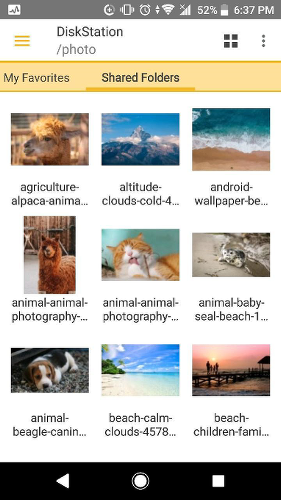
dsfile最新版软件亮点:
设置:查看您的登录信息、阅读文档、配置设置以及注销 DS file。
离线文件:显示 Android 设备中的文件夹及文件。浏览本地文件的另一种方法是点按登录屏幕中的离线模式。
Synology NAS:列出 Synology NAS 设备中的文件夹与文件,包括:
共享文件夹:让您浏览和管理 Synology NAS 设备中的文件夹和文件。
收藏夹:您可将经常访问的文件夹添加到收藏夹列表,让您进行轻松快速地访问。
远程文件夹:显示已装载到 Synology NAS 设备中的 ISO 文件和 CIFS 共享文件。
任务:显示上传和下载任务列表,以及各任务的状态。
照片备份:启用照片备份后,可将移动设备上的照片和视频保存到 Synology NAS。
dsfile最新版软件优势:
1、安全支持 HTTPS从始至终,DS file非常安全,除了文件管理的功能,还是一个非常有用的工具
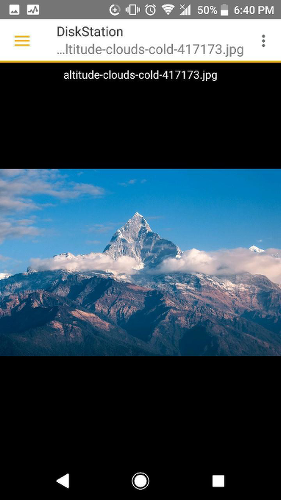
2、您可以使用DS file浏览图片,您在旅行路上拍的图片或者记录生活的精彩时光,都可以随时预览
3、在此也可以使用APP用于观看视频,高清流畅,您存储的各种视频都可以随时在线观看
4、DS file必须使用Synology NAS 才能运行,并且必须升级到 DSM 5.2 才能获得完整的功能
5、非常适合存储文件,APP拥有多重加密,可以最大程度上的保障用户的数据、隐私的安全
6、支持上传或者下载,完全不限速,极速上传下载各种大型文件,支持多种文件的格式,都可以在此管理

dsfile最新版常见问题:
- 无法播放我的视频文件(或屏幕上显示错误信息)
支持的文件格式取决于安装在设备中的播放器。您可尝试安装MXPlayer以获得更好的支持。
- 我的视频文件无法打开
当您尝试打开存储在Synology NAS上的视频时,如果移动设备本身的播放器不支持该文件类型,请另外安装第三方播放器再试一次。
- 我无法登录DS file(或者无法检测到我的Synology NAS)
如果您是通过Internet 访问 Synology NAS(不同的本地网络),请检查您的路由器端口转送设置。您也可以进入DSM>控制面板>QuickConnect来使用QuickConnect服务,如此一来可略过端口转送设置。
如果您和Synology NAS在同一本地网络中,请检查您的防火墙设置。
您可检查网络带宽是否激活/足够。其它应用程序/服务可能也占用大量网络带宽。
如果您已指定其他端口,您需要在IP地址或域名的末尾添加该端口,如192.168.1.1:端口号
- 应用程序运行的速度很慢
请检查网络连接的质量。带宽不足可能导致较差的性能。
dsfile最新版使用方法:
1.登录后显示共享文件夹,单击收藏夹文件夹上的三个栏。
2.界面可以选择查看任务、离线文件、照片备份等。
3.管理员名称右侧的齿轮可以进入设置界面。
4.设置界面可以修改密码和分享链接。
5.在照片备份界面选择启用照片备份。
6.第一个下拉菜单可以选择存储备份照片的文件夹。
7.第二行的默认备份源是DCIM文件夹,或者您可以选择“所有文件夹”。
8.第三行是照片备份规则,第一次可以全选,第二次备份新照片。
9.在“其他”选项中,选中“仅在WiFi下上传”并取消选中“仅上传照片”。
10.备份完成后,设置完成后照片会自动上传,直到备份完成。