

- SolidWorks2018安装包
- 版本:中文版
- 类别:图形图像
- 大小:14.32GB
- 时间:2026-09-15
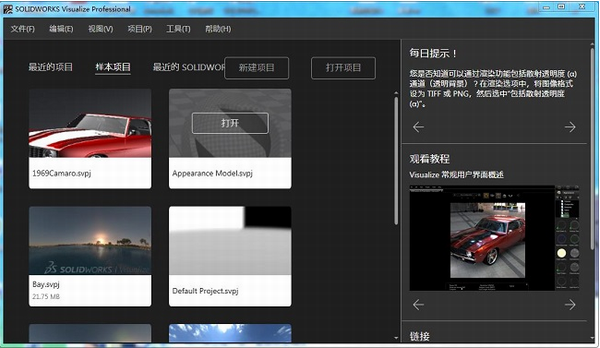
solidworks2018破解版是款非常不错的CAD三维制作软件,有了它用户就可以进行各类机械零件模型的设计等操作了,包含了3D设计、产品仿真、PDM产品数据管理、可持续化设计等多种功能,还为用户提供了极为先进的工具,这些工具可让用户直接通过互联网来进行协同工作,比如eDrawings工具,通eDrawings用户可方便地共享CAD文件,提供了基于规则的加工和自动特征识别功能,可以大幅简化和自动化CNC制造操作,同时最重要的是新版对绘图功能进行了着重的加强,包括插入3D模型视图,自动进行高级孔标注,剖面线的图层支持,新的尾随零显示选项,剖面视图和备用位置视图的剖面视图支持,局部剖面视图支持了剖面视图和交替位置视图,以及支持表格中文本的“所有大写”的切换功能。

solidworks2018绿色版功能介绍:
1、面向CNC 加工的SOLIDWORKS CAM
用户现在可以通过易用的世界级CAM技术将设计和制造无缝集成到一起。SOLIDWORKS CAM 由 CAMWorks 提供技术支持,它是一个经过生产验证的、与 SOLIDWORKS 无缝集成的 CAM,提供了基于规则的加工和自动特征识别功能,可以大幅简化和自动化 CNC 制造操作。
2、直接处理网格数据
以类似于曲面或实体几何体的方式处理网格数据。合并,相交,分割,移动/复制,使用曲面切除和检查干涉。此外,可快速让曲面实体拟合网格模型的区域。
3、3D INTERCONNECT 更具灵活性
可无缝兼容更多文件格式,包括 ACIS、STEP 和 IGES,同时还能在任何时候收到新文件时自动更新设计。此外,3DInterconnect 现在还支持内部文件信息,包括自定义属性、材料属性和参考轴。
4、更加直观的全新用户体验
SOLIDWORKS 2018 支持在兼容的设备上使用触控笔或触摸操作创建手绘草图。鼠标手势增强和用户界面自定义也可帮助加快产品开发。
5、优化的钣金设计工具
SOLIDWORKS 2018包含用于自行固定焊接零件的凸舌和槽口特征、用于确保包含制造间隙的切割法线特征以及用于轻松创建或展平包含三个折弯的边角的工具。
6、为基于模型的企业提供更高效的协作
加速细节设计,同时从所有主要 CAD 格式(包括 STEP 242)中导入带有 PMI 的 3D 模型,从而理顺和自动化 CNC 编程、检查等下游制造任务。
7、面向电气布线的强大可用性增强
借助前所未有的更多细节,可以更加快速和轻松地完成布线。新功能包括拖放直列式连接器以及支持收缩包装和护套。由于支持线夹和非连通步路,用户现在可以展平工程图中的布线。
8、可改良零件几何体的创成式设计
使用 SOLIDWORKS Simulation Topology Study 工具以根据重量、功能和制造条件自动优化设计形状。根据仿真和制造约束改进性能或减轻产品重量。 支持 MBD 的 SOLIDWORKS INSPECTION凭借SOLIDWORKS 2018 中的增强功能,您现在可以直接从带有生产制造信息的3D模型(以及 2D 工程图、PDF 和TIFF)创建检查文档。SOLIDWORKS Inspection现在已与SOLIDWORKS PDM 集成,并且支持 SOLIDWORKS 零件和装配体文件(*.sldprt、*.sldasm)以及非原生 3D CAD 格式。
9、设计分支与合并
借助SOLIDWORKS PDM 中的新功能,用户能够在不影响已批准文件的情况下,研究不同的设计策略。该软件还可帮助理顺外部用户的协作流程。
10、面向SOLIDWORKS工程图的自动PDF创建功能
SOLIDWORKS PDM Standard 可以通过工作流程过渡自动从SOLIDWORKS 工程图创建 PDF。新功能使得用户无需手动创建 PDF,从而实现了更好的协作并帮助用户从 WorkgroupPDM 迁移。
11、修订表自动更新
SOLIDWORKS PDM 现在可以管理并自动更新 SOLIDWORKS修订表,允许用户减少手动数据输入和工程图更新,从而简化工程变更流程。
12、连接云的SOLIDWORKS
通过在线许可,让台式计算机拥有云端体验。SOLIDWORKS在线许可允许您在多台机器上轻松使用许可。SOLIDWORKS登录可将自定义内容和设置迁移到安装有 SOLIDWORKS 的任意机器上。SOLIDWORKS管理门户可更加轻松地管理SOLIDWORKS产品和服务。
13、面向项目和流程管理的SOLIDWORKS MANAGE SOLIDWORKS Manage
在一个熟悉的软件包中提供了数据管理、项目管理和流程管理功能。它为 SOLIDWORKS PDMProfessional 添加了强大的项目、流程和事项管理功能。
14、更加智能的策略
SOLIDWORKS 2018中的新功能和增强特性允许设计师和工程团队比以往更加快速地开展工作。通过将 3D 设计数据置于流程中心,SOLIDWORKS 可以将设计或制造上的变更自动传播到所有相关CAD模型、CAM程序、工程图和文档中,管理变更的过程从未如此轻松。
solidworks2018绿色版软件特色:
1、用户界面
★SolidWorks 才提供了一整套完整的动态界面和鼠标拖动控制。“全动感的”的用户界面减少设计步骤,减少了多余的对话框,从而避免了界面的零乱
★ 崭新的属性管理员用来高效地管理整个设计过程和步骤。属性管理员包含所有的设计数据和参数,而且操作方便、界面直观
★用SolidWorks资源管理器可以方便地管理CAD文件。SolidWorks资源管理器是唯一一个同Windows资源器类似的CAD文件管理器
★ 特征模板为标准件和标准特征,提供了良好的环境。用户可以直接从特征模板上调用标准的零件和特征,并与同事共享
★SolidWorks 提供的AutoCAD模拟器,使得AutoCAD用户可以保持原有的作图习惯,顺利地从二维设计转向三维实体设计
2、配置管理
配置管理是SolidWorks软件体系结构中非常独特的一部分,它涉及到零件设计、装配设计和工程图。配置管理使得你能够在一个CAD文档中,通过对不同参数的变换和组合,派生出不同的零件或装配体
3、协同工作
★SolidWorks 提供了技术先进的工具,使得你通过互联网进行协同工作。
★通过eDrawings方便地共享CAD文件。eDrawings是一种极度压缩的、可通过电子邮件发送的、自行解压和浏览的特殊文件
★通过三维托管网站展示生动的实体模型。三维托管网站是SolidWorks提供的一种服务,你可以在任何时间、任何地点,快速地查看产品结构
★SolidWorks 支持Web目录,使得你将设计数据存放在互联网的文件夹中,就像存本地硬盘一样方便
★用3D Meeting通过互联网实时地协同工作。3D Meeting是基于微软 NetMeeting的技术而开发的专门为SolidWorks设计人员提供的协同工作环境
4、装配设计
★在SolidWorks 中,当生成新零件时,你可以直接参考其他零件并保持这种参考关系。在装配的环境里,可以方便地设计和修改零部件。对于超过一万个零部件的大型装配体,SolidWorks 的性能得到极大的提高
★SolidWorks 可以动态地查看装配体的所有运动,并且可以对运动的零部件进行动态的干涉检查和间隙检测
★用智能零件技术自动完成重复设计。智能零件技术是一种崭新的技术,用来完成诸如将一个标准的螺栓装入螺孔中,而同时按照正确的顺序完成垫片和螺母的装配
★镜像部件是SolidWorks技术的巨大突破。镜像部件能产生基于已有零部件(包括具有派生关系或与其他零件具有关联关系的零件)的新的零部件
★SolidWorks 用捕捉配合的智能化装配技术,来加快装配体的总体装配。智能化装配技术能够自动地捕捉并定义装配关系
5、工程图
★SolidWorks提供了生成完整的、车间认可的详细工程图的工具。工程图是全相关的,当你修改图纸时,三维模型、各个视图、装配体都会自动更新
★从三维模型中自动产生工程图,包括视图、尺寸和标注
★增强了的详图操作和剖视图,包括生成剖中剖视图、部件的图层支持、熟悉的二维草图功能、以及详图中的属性管理员
★使用RapidDraft技术,可以将工程图与三维零件和装配体脱离,进行单独操作,以加快工程图的操作,但保持与三维零件和装配体的全相关
★用交替位置显示视图能够方便地显示零部件的不同的位置,以便了解运动的顺序。交替位置显示视图是专门为具有运动关系的装配体而设计的独特的工程图功能
solidworks2018绿色版安装前准备:
1、打开控制面板-系统和安全-Windows防火墙,选择高级设置

2、鼠标右键点击“本地计算机上的高级安全...”,点击“属性”

3、将出站连接修改为阻止,然后点击“确定”

4、找到刚才下载下来的19个安装包,然后鼠标右键全选这19个压缩包,记住是全部选择,然后点击“解压文件”,并等待解压完成

5、进入刚才解压下来的文件夹,依次进入“S01idW0rks.2018.SPo.Premium-0daydown”-“_SolidSQUAD_”文件夹,并鼠标右键解压_SolidSQUAD_.7z压缩包,等待解压完成,并进入解压下来的_SolidSQUAD_文件夹,双击运行“SolidWorks.2017-2018.Activator.SSQ.exe”Solidworks2018破解文件

6、运行注册机,将选项修改为“Force Local Activation Serial Numbers”

7、然后点击“Accept Serial Numbers”按钮,并弹出提出选项点击“Yes”

8、再次弹出提示框,直接点击确定

9、然后点击左边的“2.Activate Licenses”,确认Status项中的值都是“Activate”,然后点击“Activate Licenses”,弹出窗口点击“Yes”

10、等待片刻,弹出提示框,点击“NO”

11、又弹出提示框,直接点击确定,并将该破解文件关闭

solidworks2018绿色版软件安装教程:
1、完成以上的安装前破解,回到刚才解压下来的“S01idW0rks.2018.SPo.Premium-0daydown”文件夹,鼠标右键解压“SolidWorks.2018.SP0.Premium.DVD.iso”压缩文件,

2、等待解压完成,进入解压出的“SolidWorks.2018.SP0.Premium.DVD”文件夹,双击“setup.exe”开始Solidworks2018的正式安装
3、弹出安装界面,直接勾选“单机安装(在此计算机上)”,点击“下一步”

4、输入序列号信息,这里因为之前我们已经进行相应的破解,之前步骤没错的话,在此处程序就会自动载入序列号,可以无需多管直接点击下一步

5、这里需要注意软件会自动检测序列号(在弹出如下图界面之后,需要断开计算机网络连接),完成网络连接的断开之后,点击“下一步”

6、进行Solidworks2018安装功能和安装目录等设置,设置完成后勾选“我接受Solidworks条款”,点击“开始安装”

7、开始Solidworks2018程序正式的安装,等待的时间可能过长,请耐心等待,同时在安装的过程中可能会弹出多种提示框,无需多管直接点击确定即可,另外切记在安装的过程中不要去连接网络

8、完成程序的安装之后,重启网络,并开始接下来的最后破解

solidworks2018绿色版破解教程:
PS:以下的教程跟安装前的破解教程差不多,但必须再次重新做一遍,同时需注意以下的破解教程可能有些步骤用户并不会遇到,无需担心直接跳过那个步骤即可,只要最后一步的YE变成NO即可

1、完成安装,回到“S01idW0rks.2018.SPo.Premium-0daydown”-“_SolidSQUAD_”文件夹,进入解压下来的_SolidSQUAD_文件夹,双击运行“SolidWorks.2017-2018.Activator.SSQ.exe”Solidworks2018破解文件

2、运行注册机,点击“1.set serial numbers”将选项修改为“Force Local Activation Serial Numbers”

3、然后点击“Accept Serial Numbers”按钮,并弹出提出选项点击“Yes

4、弹出提示框,点击确定

5、点击左边的“2.Activate Licenses”,点击“Activate Licenses”,弹出窗口点击“Yes”

6、弹出提示框,点击确定

7、再次点击“Activate Licenses”,再次弹出提示框点击Yes

8、弹出文件选择窗口,选择“SerialNumbers.ini”文件,并点击保存

9、提示文件激活完成,点击确定

10、打开“3.Copy Loaders”项,点击“Copy Loaders”,弹出提示框点击Yes

11、弹出提示框直接点击确定

12、再次点击“Copy Loaders”,弹出提示框点击Yes

13、弹出窗口点击“确定”,破解完成,现在用户还可完全免费得使用Solidworks2018

精选游戏
热门搜索
软件排行