

- Office2010精简版四合一安装包
- 类别:办公软件
- 大小:723.47MB
- 时间:2026-08-26
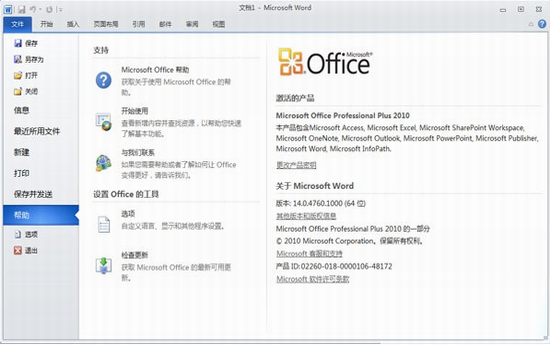
Office 2010精简版是一款内置四合一集成的办公套件,保留了Word、Excel、PPT、Access四大组件,去除Microsoft OneNote 2010、Microsoft InfoPath Designer 2010、Microsoft InfoPath Filler 2010、Microsoft Outlook 2010以及Microsoft Publisher 2010等不必要应用程序,非常直观的表达用户想法,协作绩效更高,具有强大的数据分析和可视化功能,轻松创建美观的演示文稿。

PS:本站提供的资源是Office2010精简版,安装后即可免费使用,无需繁杂的激活破解教程,对于那些对需求不高、要求不高的小伙伴,非常适合!

office2010绿色精简版安装说明:
1、将下载好的安装包进行解压,然后点击“setup.exe”这个文件开始程序正式的安装;
2、勾选“我接受此协议的条款”,并点击下一步;
3、选择安装的方式,软件提供“立即安装”和“自定义”两种安装功能,用户根据自己的喜好进行选择,可默认安装,或点击“自定义”自行选择安装路径进行安装;
4、如点击“立即安装”则开始安装,安装的时间可能过长,请各位耐心等候,当然如果点击自定义,则需要再进行一步选择路径和安装功能的界面,这里就不过多介绍;
5、安装完成,点击“关闭”,现在开始下一步的破解。
office2010绿色精简版密钥介绍:
J33GT-XVVYK-VHBBC-VY7FB-MTQ4C
GRPWH-7CDHQ-K3G3C-JH2KX-C88H8
6CCCX-Y93YP-3WQGT-YCKFW-QTTT7
6QFDX-PYH2G-PPYFD-C7RJM-BBKQ8
BDD3G-XM7FB-BD2HM-YK63V-VQFDK
VYBBJ-TRJPB-QFQRF-QFT4D-H3GVB
DBXYD-TF477-46YM4-W74MH-6YDQ8
office2010绿色精简版包含组建描述:
1、Microsoft SharePoint Workspace 2010(相当于Office2007的Groove);
2、Microsoft Access 2010(数据库管理系统:用来创建数据库和程序来跟踪与管理信息);
3、Microsoft OneNote 2010(笔记程序:用来 搜集、组织、查找和共享您的笔记和信息);
4、Microsoft InfoPath Filler 2010(用来填写动态表单,以便在整个组织中收集和重用信息);
5、Microsoft InfoPath Designer 2010(用来设计动态表单,以便在整个组织中收集和重用信息);
6、Microsoft Excel 2010(数据处理程序:用来执行计算、分析信息以及可视化电子表格中的数据);
7、Microsoft Publisher 2010(出版物制作程序:用来创建新闻稿和小册子等专业品质出版物及营销素材);
8、Microsoft PowerPoint 2010(幻灯片制作程序:用来创建和编辑用于幻灯片播放、会议和网页的演示文稿);
9、Microsoft Word 2010(图文编辑工具:用来创建和编辑具有专业外观的文档,如信函、论文、报告和小册子);
10、Microsoft Outlook 2010(电子邮件客户端:用来发送和接收电子邮件;管理日程、联系人和任务;以及记录活动)。

office2010绿色精简版特色:
1、按钮打印选项
打印部分此前只有寥寥三个选项,几乎成了一个控制面板,并且这款软件基本可以完成所有打印操作。
2、Outlook 2010 Jumplist
Jumplist是Windows 7任务栏的新特性,Outlook 2010也得到了支持,可以迅速访问预约、联系人、任务、日历等功能。
3、背景移除工具(Background Removal)
可以在Word的图片工具下或者图片属性菜单里找到,在执行简单的抠图操作时就无需动用Photoshop了,还可以添加、去除水印。
office2010绿色精简版亮点:
1、新模板
SmarArt是Office 2007引入的一个很酷的功能,可以轻松制作出精美的业务流程图,而Office 2010在现有类别下增加了大量新模板,还新添了数个新的类别。
2、保护模式
如果打开从网络上下载的文档,Word 2010会自动处于保护模式下,默认禁止编辑,用户想要修改就得点一下启用编辑(Enble Editing)。大概是出于版权保护的考虑吧。
3、作者许可
在线协作是Office 2010的重点努力方向,也符合当今办公趋势。Office 2007里审阅标签下的保护文档变成了限制编辑(Restrict Editing),旁边还增加了阻止作者(Block Authors)。
4、按钮文档选项
Office 2007左上角的圆形按扭及其下的菜单让人印象深刻,到了Office 2010里功能更丰富了,特别是文档操作方面,比如在文档中插入元数据、快速访问权限、保存文档到SharePoint位置等等。
5、截屏工具
Windows Vista就自带了一个简单的截屏工具,Office2010的Word、PowerPoint等组件里也增加了这个非常有用的功能,在插入标签里可以找到(Screenshot),支持多种截图模式,特别是会自动缓存当前打开窗口的截图,点击一下鼠标就能插入文档中。
精选游戏
热门搜索
软件排行