
神舟战神G6笔记本装win10系统教程
时间:2016-08-19
来源:PE手游网
作者:佚名
神舟战神G6笔记本有着“价格屠夫”之称,除了搭载全新Skylake平台亮眼外,还值得一提的是该游戏本还有着17.3寸的超大屏。今天通用pe小编为大家分享一下神舟战神G6笔记本装win10系统教程。
准备工作:
制作好一个通用peU盘启动盘(U盘启动盘制作教程)
下载好win10镜像文件,然后放入已经制作好的u盘启动工具中。
神舟战神G6笔记本U盘装win10系统步骤:
1、将制作好的U盘启动盘插入电脑,在开机时连续按下“F12”,进入启动项窗口,选择U盘启动。
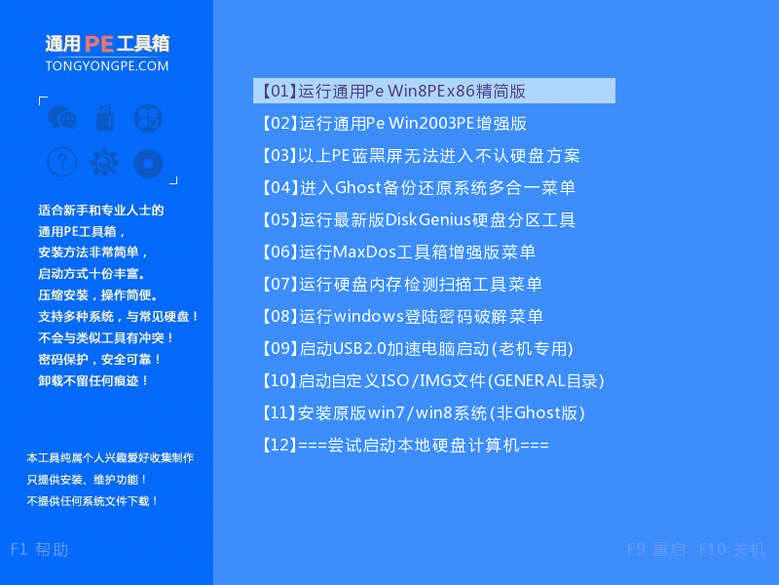
2、进入到通用pe主菜单后,按上下↑↓方向键选择到"【01】 运行通用pe Win8PEx86精简版" 然后按下"回车键",将进入通用pe Win8PE系统,如下图:
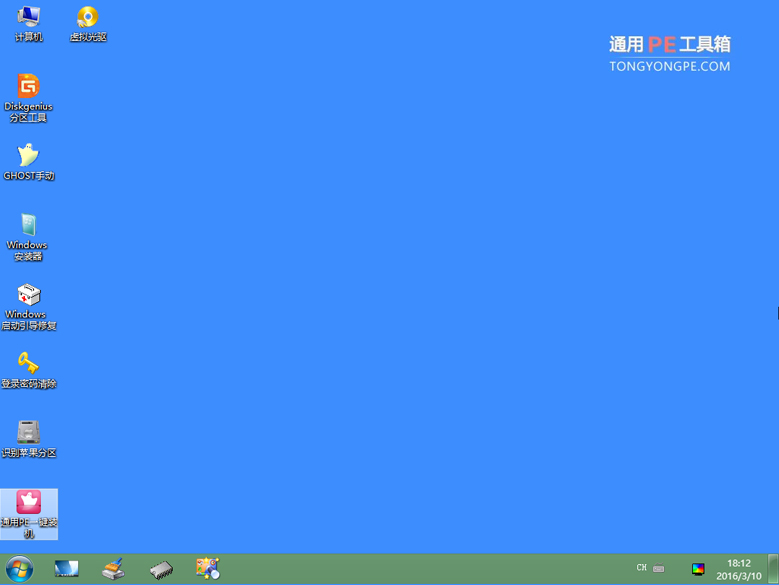
3、进通用pe Win8PE系统后,要是"通用PE一键装机"工具没有自动运行的话,我们就手动双击该软件运行它即可!如下图所示:
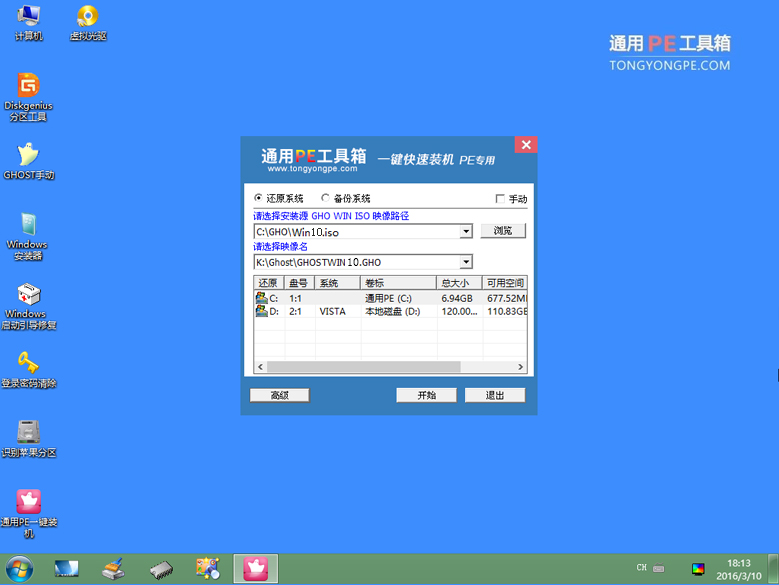
4、运行"通用PE一键装机"工具后,该软件会自动识别ISO镜像文件,并自动提取里面的GHO文件。我们只需点击"确定(Y)"按钮即可!如下图所示:
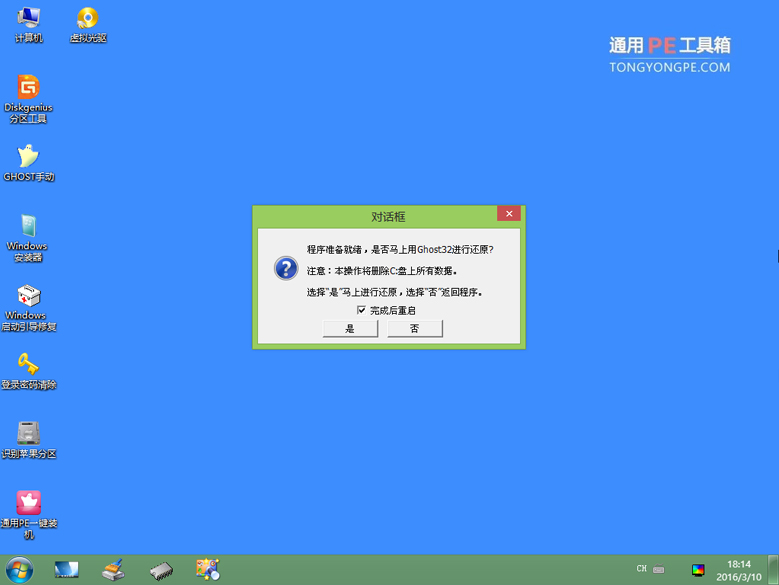
5、当点击"开始(Y)"按钮后会弹出一个小窗口,我们只需继续点击该弹出窗口的"是(Y)"按钮即可,如下图:
6、最后,只要耐心等待系统中的镜像释放,重启电脑就完成了系统的安装。
以上就是神舟战神G6笔记本U盘装win10系统教程。更多U盘装系统教程,尽在通用pe工具箱官网。
相关文章
更多+-
11/25
-
08/19
-
08/08
-
08/09
-
12/29